Publica en segundos
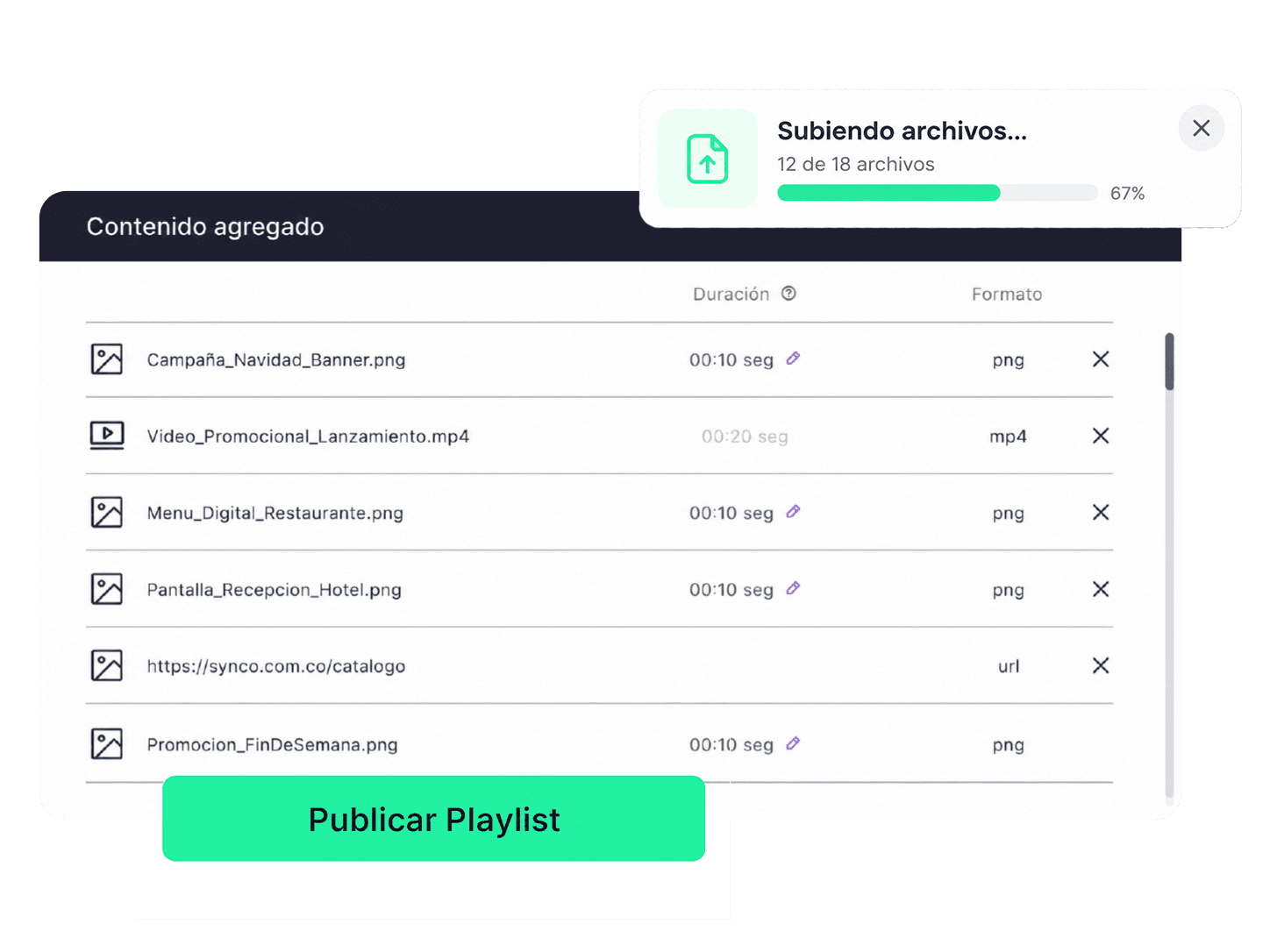
Sube una imagen o video y aparece en tus pantallas en segundos.
Arrastras el archivo, eliges en qué pantallas va y ya está. El almacenamiento es ilimitado y puede publicar todo tu equipo, sin tope de usuarios.
Desde tu computador decides qué muestra cada pantalla — una o cien — y el cambio llega en segundos. Funciona con el TV o la pantalla que ya tengas.
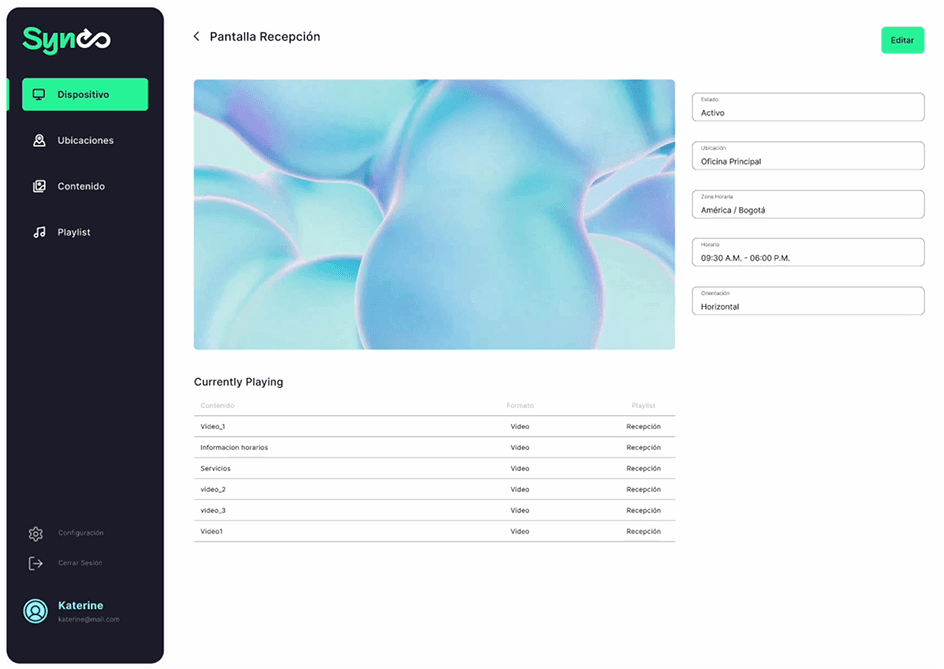
Un panel que abres en tu computador y las pantallas de tu negocio reproduciendo lo que programaste en él.
Lo que tú usas
Se abre en el navegador de tu computador, sin instalar nada. Ahí subes imágenes y videos, armas las playlists, defines los horarios y ves qué está mostrando cada pantalla. Una pantalla o cien, desde el mismo lugar.
Lo que va en el local
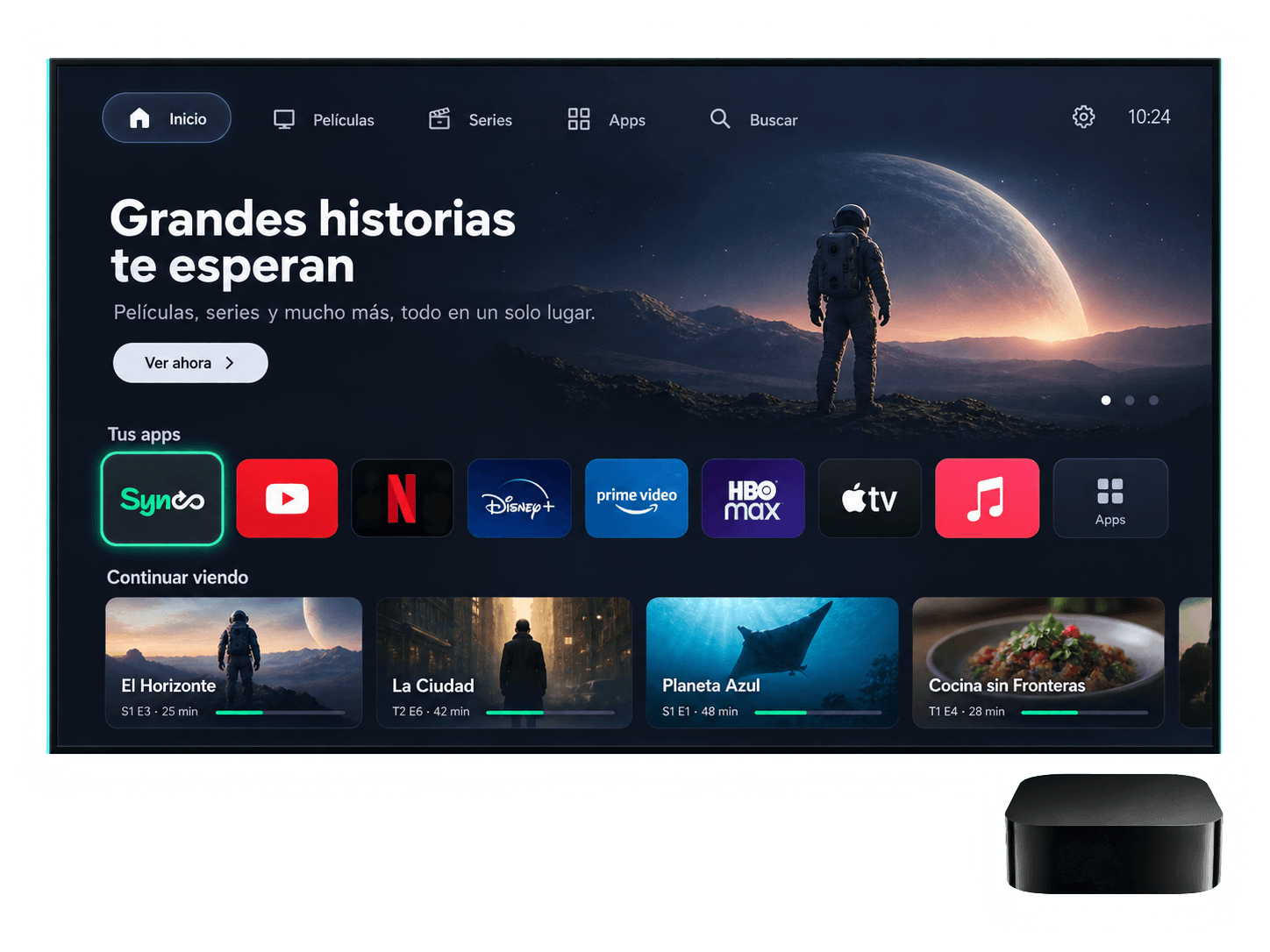
Si tu televisor es Smart, le instalas la app de Synco y ya es una pantalla del sistema. Si no lo es, le conectas nuestro dispositivo por HDMI y queda igual de conectado. En los dos casos sirve el TV que ya tienes.
Nada de obra ni de canaletas: la pantalla solo necesita corriente e internet.
Lo conectas tú. Si algo se atraviesa, te acompañamos por WhatsApp.
La app y el dispositivo se actualizan solos. No tienes que mantener nada.
Si puedes abrir un navegador, puedes usar Synco. Esto es todo lo que pasa desde que conectas una pantalla hasta que está mostrando lo que quieres.
Instala la app en tu Smart TV (o conecta nuestro dispositivo) y vincula la pantalla con un código de 6 letras.
Sube imágenes o videos y arma tu programación con horarios.
Cambia contenido y horarios cuando quieras; los cambios llegan a la pantalla en segundos.
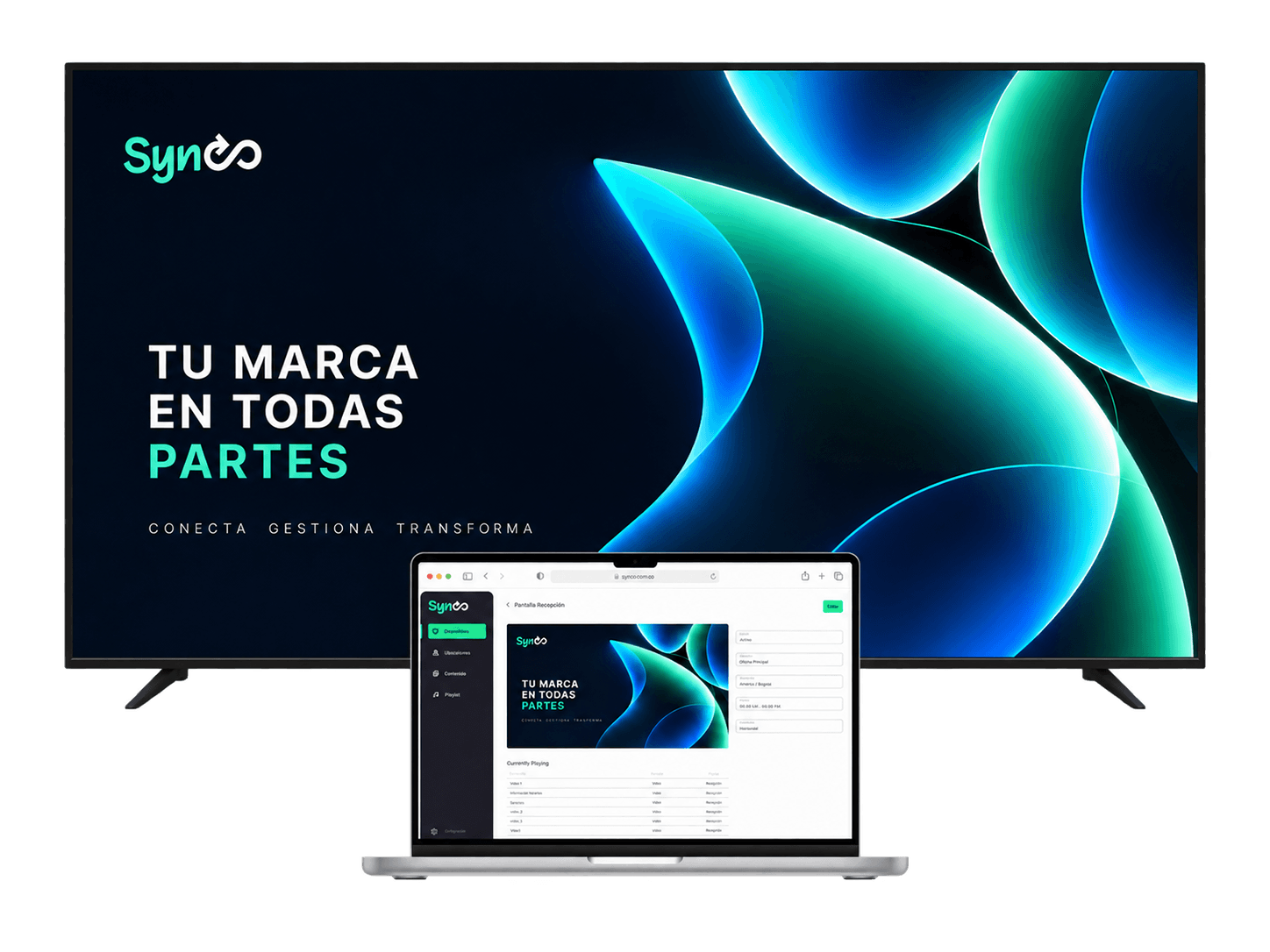
Todo se maneja desde tu computador. No hay nada que instalar ni que mantener.
Sube una imagen o video y aparece en tus pantallas en segundos.
Arrastras el archivo, eliges en qué pantallas va y ya está. El almacenamiento es ilimitado y puede publicar todo tu equipo, sin tope de usuarios.
Programa qué se muestra, cuándo y en qué pantalla.
El desayuno en la mañana, el almuerzo al mediodía, las promociones al cierre. Lo dejas programado una vez y se repite solo todos los días.
Solo con nuestro dispositivo conectado a tu TV
Con nuestro dispositivo, tus pantallas se prenden y apagan solas en el horario que definas.
Nadie tiene que recorrer las sedes prendiendo pantallas al abrir ni apagándolas al cerrar, y no pagas la energía de un local cerrado con los televisores encendidos. Con la app del Smart TV o con el navegador, el televisor lo prendes y lo apagas tú.
Revisa qué está mostrando cada pantalla y entérate si alguna deja de reproducir, estés donde estés.
Cada pantalla reporta qué está reproduciendo y te avisa si deja de hacerlo, para que no te enteres por un cliente. No es una cámara: no ves la pantalla, sabes cómo va.
Con la app, con un dispositivo por HDMI o con un navegador
Sirve casi cualquier pantalla: Smart TV con la app, un dispositivo como Chromecast u onn. por HDMI, o hasta un equipo con navegador.
Samsung y Android TV funcionan con la app. Si tu televisor ya está viejo o no es Smart, le conectas un Chromecast u onn. por HDMI y queda igual; y cualquier equipo con navegador también sirve, aunque ahí la pantalla completa se activa a mano.
Tres cosas, y lo más probable es que ya las tengas.
Una pantalla
Un Smart TV Samsung o Android TV, o cualquier televisor con una entrada HDMI libre. El que ya tienes en el local casi siempre sirve.
Internet en el local
WiFi o cable, el que ya usas. Es lo que necesita la pantalla para recibir los cambios que haces desde el panel.
Un computador para administrar
Cualquiera con navegador. No hay nada que instalar, y no tienes que dejarlo prendido para que las pantallas sigan funcionando.
Si tu televisor no es Smart, el dispositivo se compra aparte y se cotiza por WhatsApp.
Lo que casi siempre nos preguntan antes de conectar la primera pantalla.
¿Te quedó una duda que no está acá?
Escríbenos por WhatsAppLa pantalla sigue reproduciendo el último contenido que sincronizó, así que nunca queda en negro. Cuando vuelve la conexión, se pone al día sola.
No. La app del televisor y el dispositivo se actualizan solos, y el panel es web: siempre abres la versión más reciente. No hay nada que instalar en tu computador ni que mantener en el local.
Sí, y es la ruta para casos especiales: cualquier equipo con browser abre la pantalla de Synco y reproduce tu contenido. Tiene dos límites reales que conviene saber antes: la pantalla completa se activa a mano, y por esa ruta no hay encendido ni apagado automático.
Funciona con nuestro dispositivo conectado al televisor: es él el que prende y apaga la pantalla en el horario que definas. Con la app del Smart TV o con la ruta navegador puedes programar el contenido, pero el televisor lo prendes y lo apagas tú.
Para organizaciones y cadenas
Cuéntanos qué tiene que pasar en tus pantallas y lo evaluamos contigo.